Po objednání a uhrazení SSL certifikátu je nutné certifikát aktivovat v Zákaznickém panelu ionos.cz. Během tohoto procesu si zvolíte doménu, která bude zakoupeným SSL certifikátem zabezpečena. Teprve po aktivaci a potvrzení objednávky SSL certifikátu bude certifikát vydán a bude možné jej nainstalovat na server.
SSL je síťový protokol používaný pro zabezpečená internetová spojení a je považován za standard šifrování webových stránek. SSL certifikát zajišťuje důvěrnost přenosu dat přenášených prostřednictvím internetu. Cílem tvůrců SSL bylo navrhnout univerzální protokol, který by mohly využívat aplikační protokoly (HTTP, FTP, Telnet apod.).
To znamená, že pomocí SSL mohou být šifrována spojení pro obsluhu e-mailu, FTP serverů, webových stránek apod. Díky své účinnosti a jednoduchému použití si SSL certifikát velmi rychle našel uplatnění.
V případě webových stránek, které nepoužívají SSL certifikát, jsou formuláře a další informace přenášeny na server prostřednictvím internetu v otevřeném textu, který je poměrně snadné zachytit (zejména v lokální síti). Pokud má webový server nainstalovaný SSL certifikát pro komunikaci s prohlížečem, jsou informace v obou směrech (mezi webovým serverem a internetovým prohlížečem) přenášeny po síti v šifrované podobě.Je třeba pamatovat na to, že šifrovaný je přenos dat pouze pro doménu, pro kterou byl SSL certifikát vystaven (např. „https://www.vasedomena.cz“). Pro každou doménu je vyžadován samostatný certifikát. Pro subdomény je nutný certifikát typu Wildcard.
V okamžiku navázání spojení internetovým prohlížečem s webovou stránkou (např. na adrese „https://www.vasedomena.cz“) zabezpečenou protokolem SSL dochází k dohodnutí šifrovacích algoritmů a klíčů, které se následně používají při přenosu dat mezi prohlížečem a webovým serverem. Protokol SSL využívá v úvodní fázi spojení asymetrickou kryptografii (s veřejným klíčem), pomocí které jsou dohodnuty symetrické klíče, jež se později používají k šifrování dat.[/accordoin_block]
OBSAH
- Aktivace uhrazeného SSL certifikátu v Zákaznickém panelu ionos.cz
- Potvrzení a instalace SSL certifikátu pro domény ze Zákaznického panelu ionos.cz
- Potvrzení a instalace SSL certifikátu pro domény mimo Zákaznický panel ionos.cz
- Proč nemůže být SSL certifikát vydán? Hlášení v Zákaznickém panelu
- Hlášení k SSL certifikátům vydávaným certifikační autoritou CERTUM
- Hlášení k SSL certifikátům vydávaným certifikační autoritou DigiCert
Aktivace uhrazeného SSL certifikátu v Zákaznickém panelu ionos.cz
- Přihlaste se do Zákaznického panelu ionos.cz
- Přejděte do sekce SSL certifikáty, která se nachází v menu na levé straně obrazovky
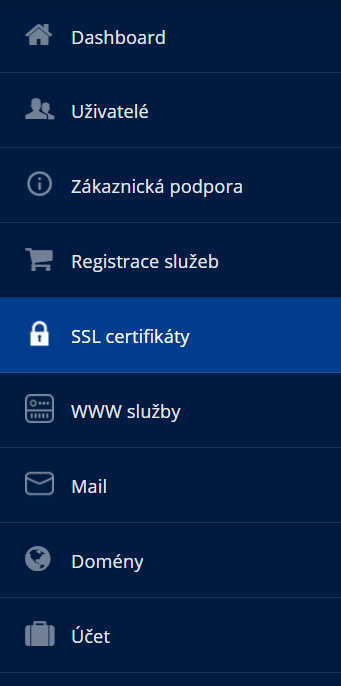
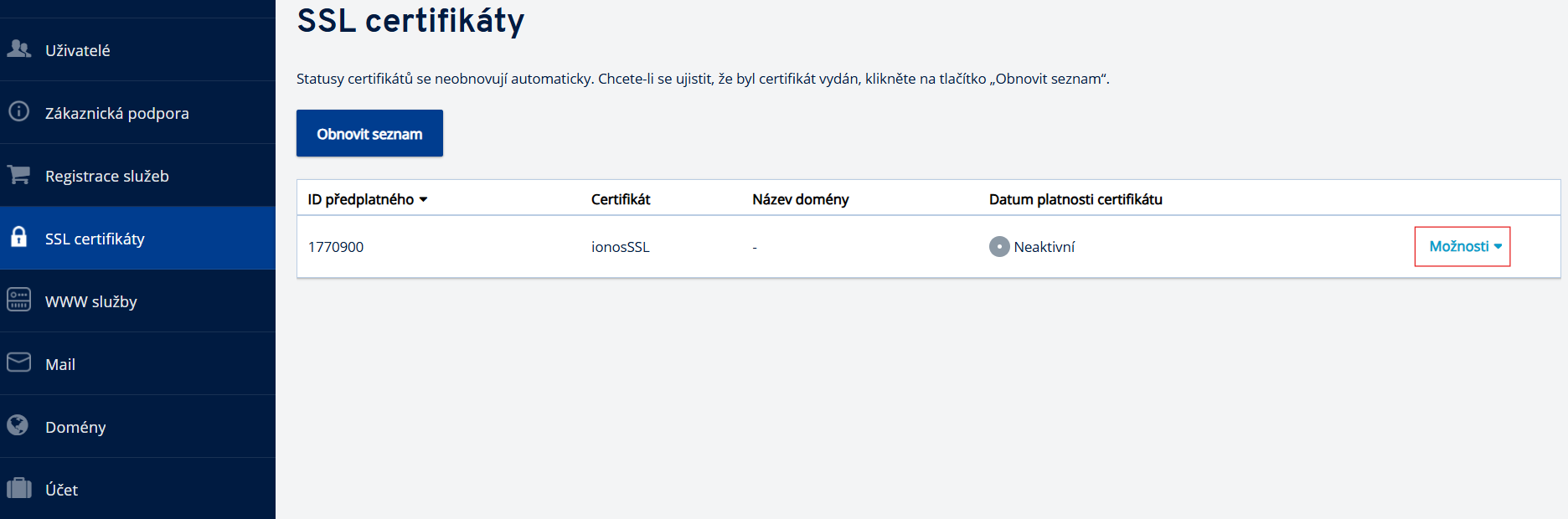
- Na obrazovce se zobrazí seznam všech vašich SSL certifikátů.
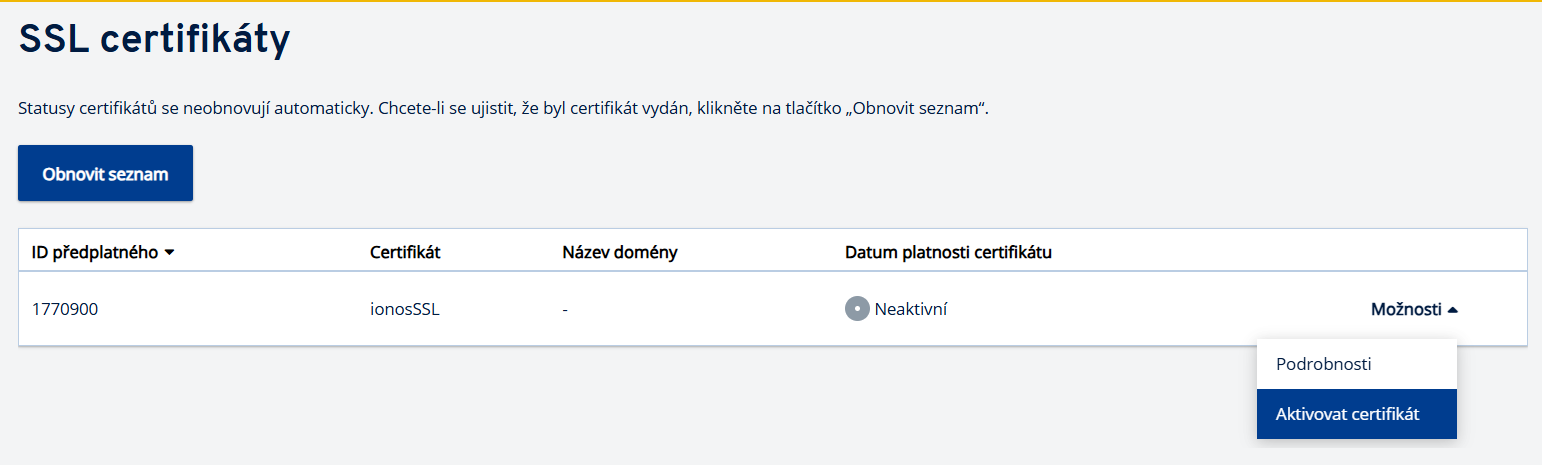
- Klikněte na tlačítko Možnosti u certifikátu, který chcete aktivovat. Ve sloupci Datum platnosti certifikátu by měl být zobrazen stav „Neaktivni”
- Vyberte možnost „Waiting for activation / Aktivovat certifikát“.
- Na následující obrazovce zahájíte konfiguraci SSL certifikátu, tedy hlavní krok, ve kterém určíte internetovou doménu, pro kterou bude certifikát přiřazen.
- Vyplňte zobrazený formulář pro aktivaci SSL certifikátu.
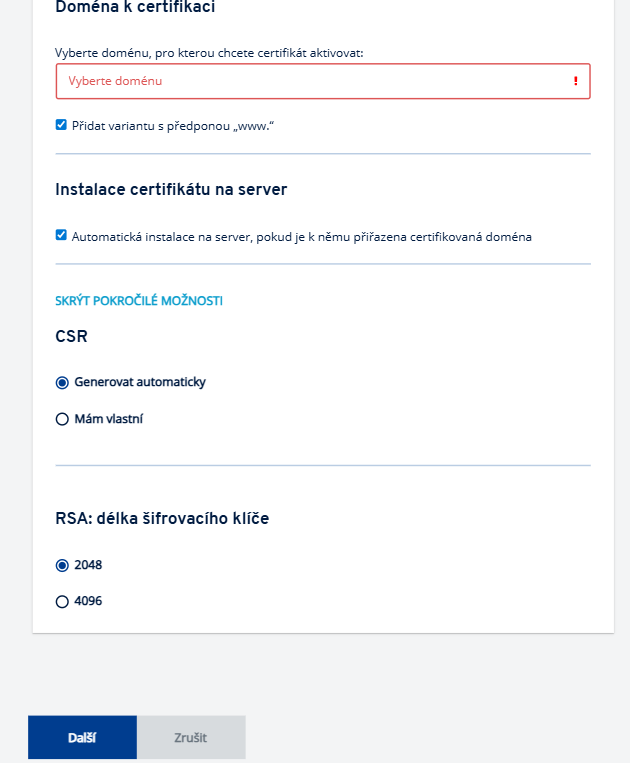
- Z rozbalovacího seznamu vyberte doménu, pro kterou chcete certifikát aktivovat, např. vasedomena.cz. Můžete také zadat název domény ručně pomocí možnosti „Jiná doména.
UPOZORNĚNÍ!
Pokud nechcete zabezpečit název domény s prefixem www, zrušte zaškrtnutí políčka: „Přidat variantu s prefixem ‚www‘”. - V případě, že se vaše doména nachází na serveru u ionos.cz, budete mít možnost zvolit možnost: „Instalovat na server, ke kterému je doména přiřazena“.
- Můžete také přejít do rozšířených nastavení:
- V poli CSR
- vyberte možnost „Generovat automaticky“, pokud chcete SSL certifikát nainstalovat na hostingu (serveru) u ionos.cz.
- vyberte možnost „Mám vlastní“, pokud chcete SSL certifikát nainstalovat na externím serveru (mimo ionos.cz).
- V poli RSA – délka šifrovacího klíče vyberte 2048 nebo 4096 (ve výchozím nastavení je označena hodnota 2048).
- V poli CSR
- Klikněte na příslušné tlačítko níže, abyste přešli do další části návodu:
Potvrzení a instalace certifikátu pro domény ze Zákaznického panelu ionos.cz
- Po určení domény k certifikaci se zobrazí souhrn objednávky
- Pokud jsou všechny informace uvedené v souhrnu objednávky správné, seznámte se s obchodními podmínkami. Po jejich přijetí klikněte na tlačítko „Objednat certifikát“.
- Certifikát změní svůj stav na „Čeká na aktivaci“. Počkejte na dokončení procesu.
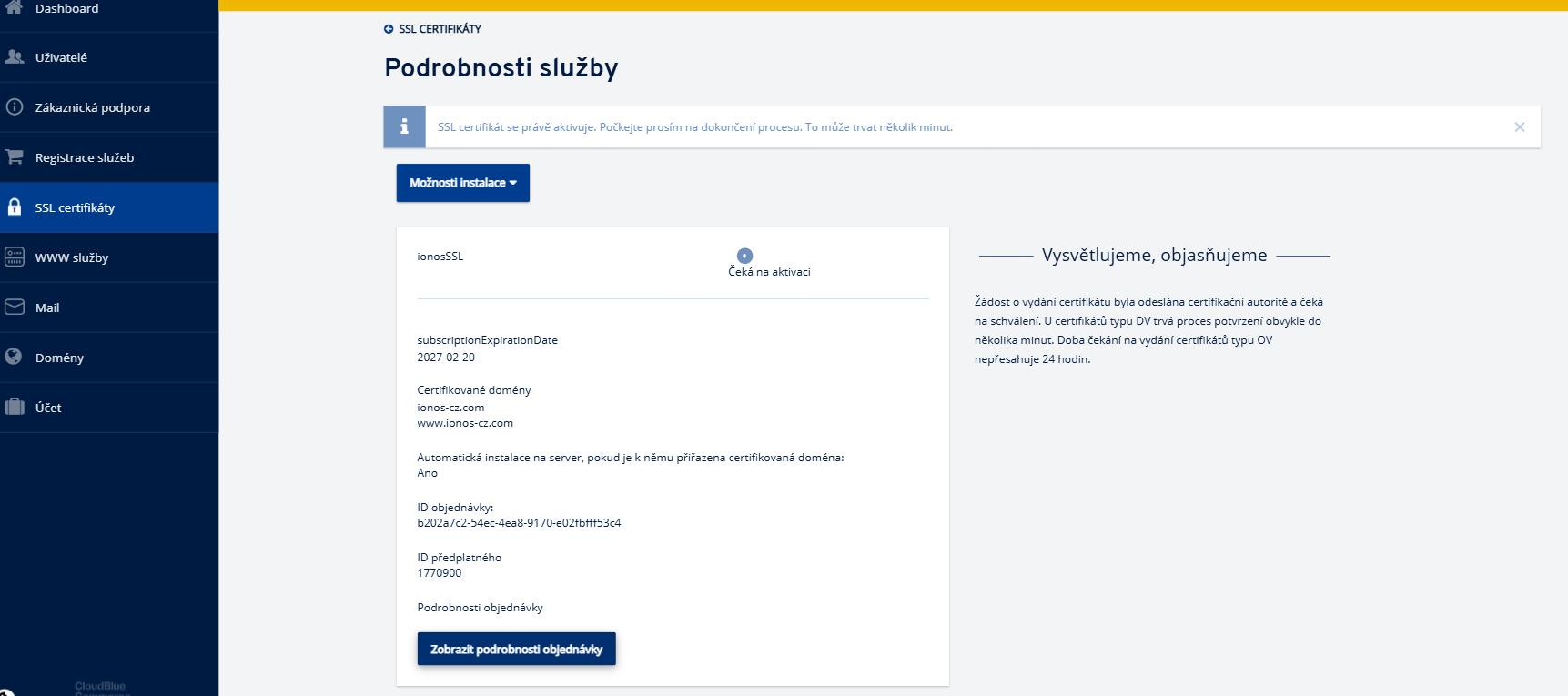
Proces může trvat několik minut. - V okamžiku, kdy se stav certifikátu změní na „Vystaven“, si můžete stáhnout jeho soubory a/nebo nainstalovat SSL certifikát na hosting (server).
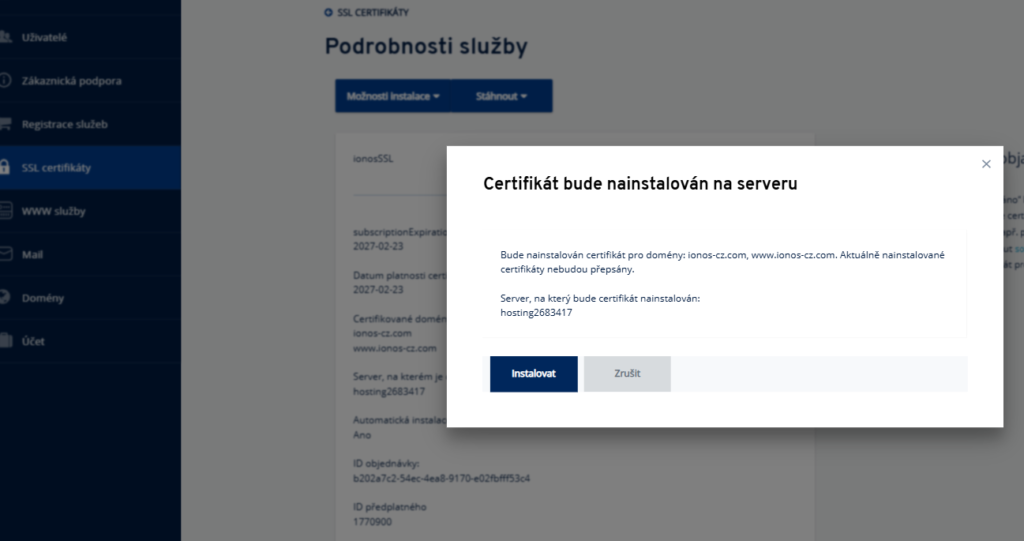
- Pokud chcete provést instalaci certifikátu na serveru u ionos.cz, klikněte na tlačítko „Instalovat na server“.
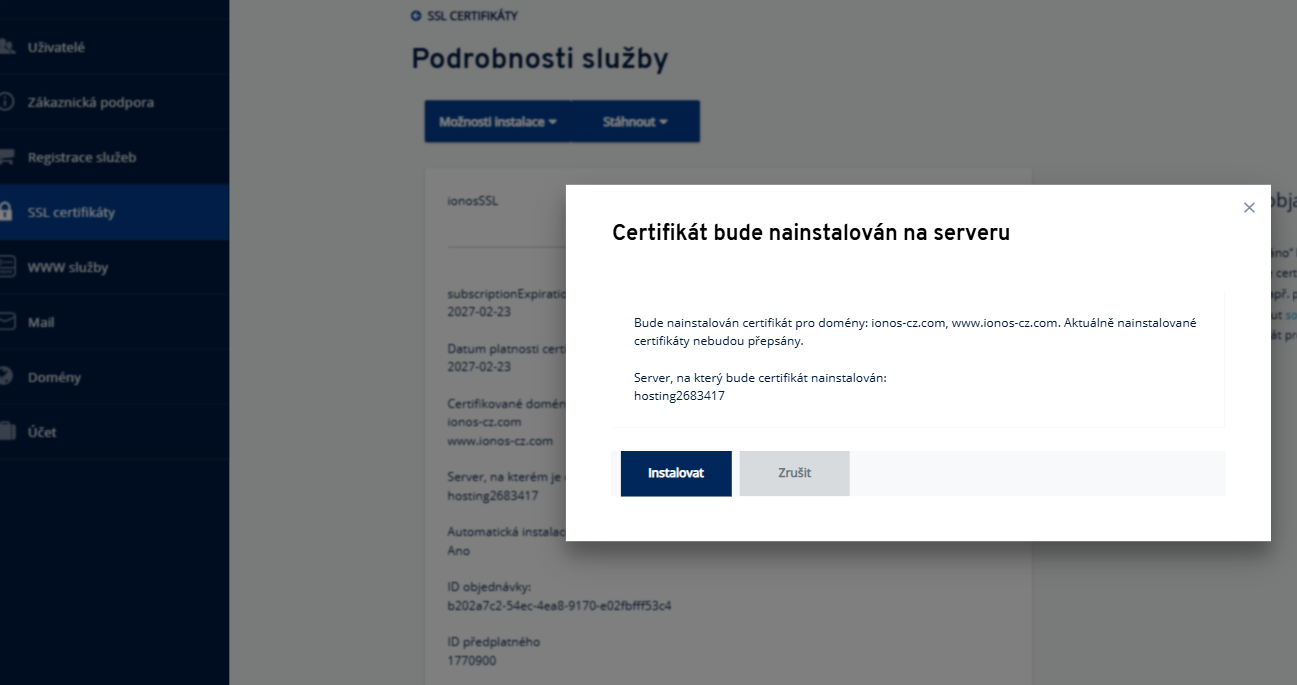
- Zobrazí se hlášení s informací, na kterém serveru bude provedena instalace SSL certifikátu. Instalaci potvrďte kliknutím na tlačítko „Instalovat.
- Po úspěšné instalaci SSL certifikátu na server se zobrazí podrobnosti vaší služby. Na tomto místě si můžete dodatečně stáhnout soubory svého certifikátu.
Potvrzení a instalace certifikátu pro domény mimo Zákaznický panel ionos.cz
- Po určení domény k certifikaci vyberte e-mailovou adresu, na kterou bude odeslána zpráva s odkazem na potvrzení objednávky SSL certifikátu.
UPOZORNĚNÍ! Po potvrzení již není možné změnit e-mailovou adresu, na kterou bude odeslána zpráva s odkazem na potvrzení objednávky. Pokud nemáte e-mailovou schránku s uvedenou adresou, vytvořte ji na svém serveru, abyste mohli potvrdit objednávku SSL certifikátu. - Potvrďte zadané údaje kliknutím na tlačítko „Další”.
- Pokud jsou všechny informace uvedené v souhrnu objednávky správné, seznamte se s obchodními podmínkami. Po jejich přijetí klikněte na tlačítko „Objednat certifikát”.
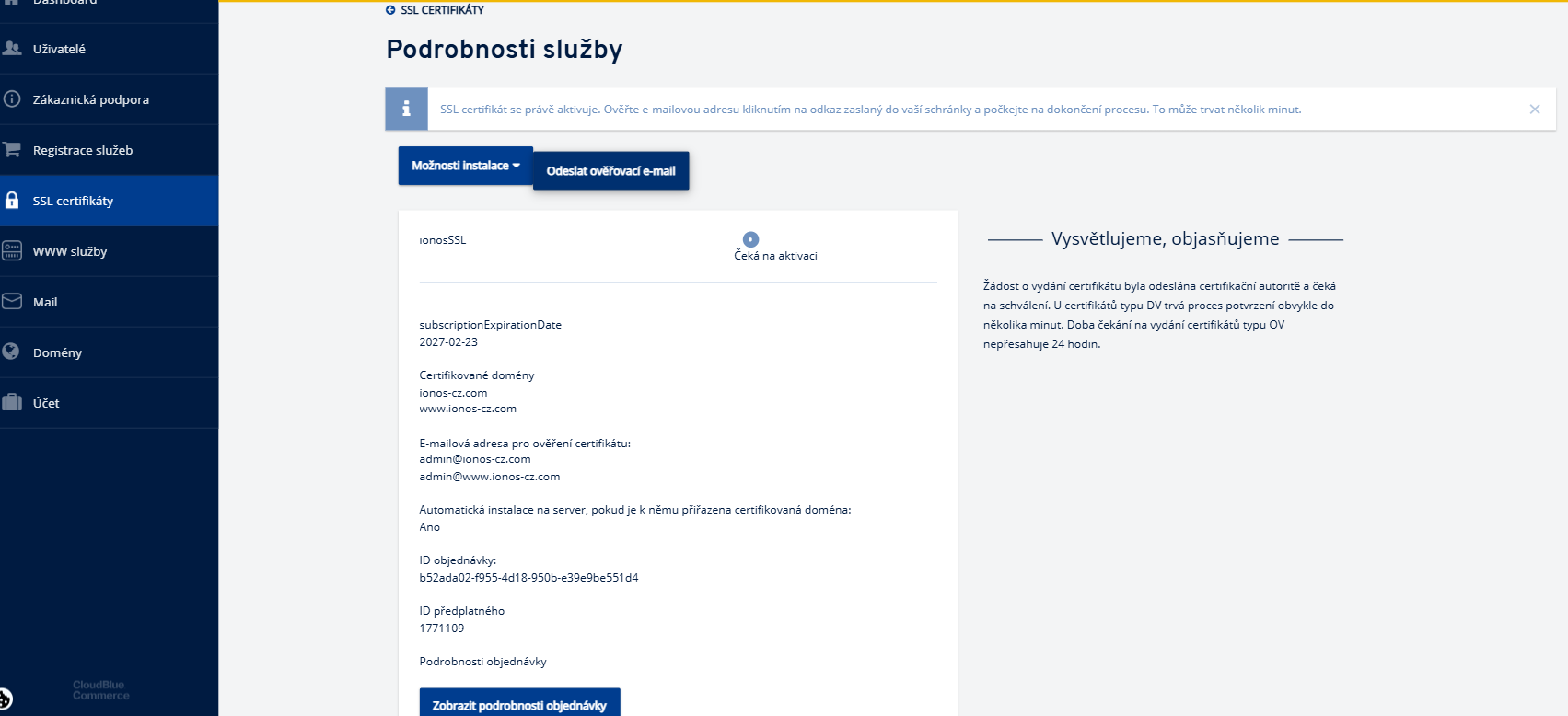
- Zobrazí se podrobnosti vaší služby a certifikát změní stav na „Čeká na aktivaci”.
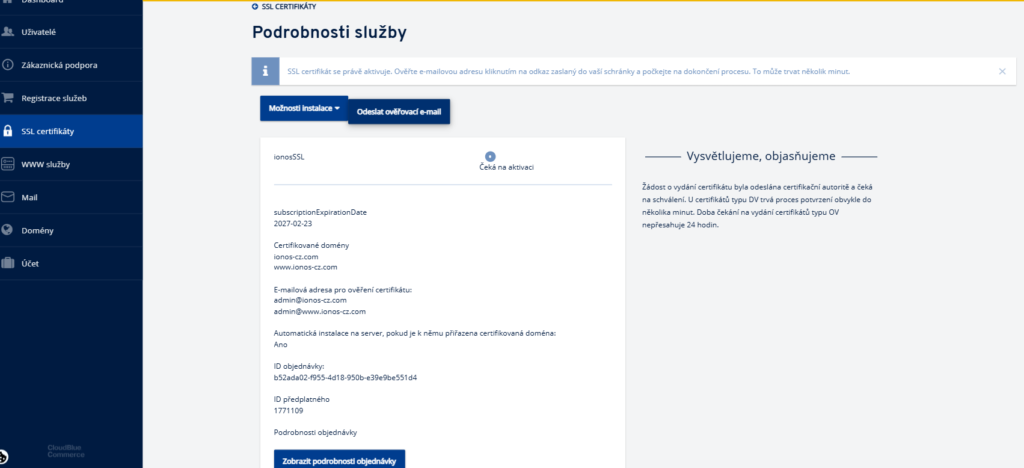
Pokud po kliknutí na tlačítko „Objednat certifikát“ nemáte vytvořenou e-mailovou schránku s adresou admin@certifikovanadomena, můžete potvrzení objednávky certifikátu odeslat na tuto e-mailovou adresu opakovaně pomocí tlačítka „Odeslat ověřovací e-mail“. - Přijměte e-mailovou zprávu a klikněte na odkaz pro potvrzení objednávky, který je uveden ve zprávě.
- Po kliknutí na odkaz budete presmerovaní na webovú stránku, kde potvrdíte svoj e-mail kliknutím na tlačidlo OverPo kliknutí na odkaz budete přesměrováni na webovou stránku, kde potvrdíte svůj e-mail kliknutím na tlačítko „Ověřit.
- Po kliknutí na tlačítko „Ověřit“ se na obrazovce zobrazí stav ověření.
- Počkejte na vydání SSL certifikátu pro vaši doménu.
- V Zákaznickém panelu ionos.cz si můžete stáhnout a/nebo nainstalovat SSL certifikát na hosting (server). Klikněte na svůj certifikát v záložce SSL certifikáty.
- Pokud chcete provést instalaci certifikátu na serveru u ionos.cz, klikněte na tlačítko „Instalovat na server”.
- Zobrazí se informace o tom, na kterém serveru bude provedena instalace SSL certifikátu. Instalaci potvrďte kliknutím na tlačítko „Instalovat”.
- Zobrazí se podrobnosti vaší služby. Na tomto místě si můžete dodatečně stáhnout soubory svého certifikátu.
Proč nemůže být SSL certifikát vydán? Hlášení v Zákaznickém panelu
Pokud nelze SSL certifikát vydat, v Zákaznickém panelu se zobrazí hlášení, které informuje o příčině problému. Níže naleznete seznam možných důvodů problémů s vydáním SSL certifikátu spolu s informacemi o tom, co je potřeba udělat.
Hlášení k SSL certifikátům vydávaným certifikační autoritou CERTUM
| Hlášení | Co znamená? | Co dělat? |
| „Chybný CAA záznam, je třeba záznam opravit” | DNS záznam CAA (Certification Authority Authorization) určuje, které certifikační autority mohou vydávat SSL certifikáty pro tuto doménu. | V administrativním panelu (na účtu, kde máte doménu) zkontrolujte, zda CAA záznam neexistuje, nebo zda obsahuje zápis umožňující Certum vydání certifikátu.
Důležité! Pokud CNAME záznam směřuje na jinou doménu, ověřte, zda cílová doména nemá CAA záznam. Pokud CAA existuje, během vydání certifikátu jej odstraňte nebo upravte, aby Certum mohl certifikát vystavit. Příklad správného CAA záznamu: nazevdomeny.cz. CAA 0 issue „certum.pl“ Změny uložte a počkejte na jejich propagaci (obvykle do 4 hodin). |
| „Doména na seznamu phishingových stránek Phishtank” | Vaše doména byla nahlášena jako potenciálně používaná pro phishing. | Navštivte stránku https://phishtank.org a zkontrolujte svou doménu.
Pokud byla vaše doména označena nesprávně, požádejte o její odstranění ze seznamu. Po odstranění ze seznamu phishingových stránek zkuste certifikát aktivovat znovu. |
| „Doména na seznamu phishingových stránek Google” | Vaše stránka byla identifikována společností Google jako potenciálně nebezpečná. | Navštivte stránku https://transparencyreport.google.com/safe-browsing/search a zkontrolujte svou doménu.
Pokud byla stránka označena nesprávně, přihlaste se do Google Search Console a požádejte o ověření. Po odstranění ze seznamu zkuste certifikát aktivovat znovu. |
| „Populární doména, kontaktujte Certum” | Pro populární nebo potenciálně citlivé domény vyžaduje CERTUM manuální ověření. | Kontaktujte přímo CERTUM (https://www.certum.pl/pl/kontakt). Uveďte úplný název domény a číslo objednávky certifikátu. CERTUM provede dodatečné ověření před vystavením certifikátu. |
| „Doména na seznamu zrušených certifikátů, kontaktujte Certum” | CERTUM zjistil, že doména byla dříve spojena se zrušeným certifikátem a vyžaduje další vysvětlení. | Kontaktujte CERTUM, abyste situaci objasnili a získali další pokyny. |
| „Ověření bylo úspěšně provedeno” | SSL certifikát pro doménu byl ověřen. | Zkontrolujte v Zákaznickém panelu, zda byl certifikát již aktivován. Pokud ano, není třeba provádět žádné další kroky. |
| „Chybějící vhodné TXT záznamy na DNS serveru” „Chybějící TXT záznamy na DNS serveru” |
Ověření SSL certifikátu vyžaduje TXT záznam v DNS. Pokud vidíte některé z těchto hlášení, znamená to, že záznam ještě nebyl přidán nebo je nesprávný. | Prihláste sa do administratívneho panela a prejdite do správy DNS záznamov domény.
Přihlaste se do administrativního panelu a přejděte do správy DNS záznamů domény. Pokud potřebujete nový TXT záznam, kontaktujte zákaznickou podporu. Pokud je doména spravována v Zákaznickém panelu ionos.cz, záznam se vygeneruje automaticky. Důležité! Zkontrolujte, zda je DNSSEC vypnuto. Pokud je zapnuto, deaktivujte ho. Přidejte vygenerovaný TXT záznam. Počkejte na propagaci změn (obvykle do 1 hodiny) a zkuste certifikát znovu ověřit. |
| „Ověřovací odkaz vypršel” | Odkaz zaslaný na váš e-mail pro potvrzení certifikátu ztratil platnost. | V Zákaznickém panelu odešlete ověřovací e-mail znovu – bude zaslán na adresu admin@nazevcertifikovanedomény.cz |
| „Neznámá příčina chyby” | Vyskytla se chyba, která brání vydání certifikátu. | Kontaktujte Zákaznickou podporu ionos.cz |
Hlášení k SSL certifikátům vydávaným certifikační autoritou DigiCert
| Hlášení | Co znamená? | Co dělat? |
| „Objednávka je ve zpracování” | Certifikát byl správně objednán a momentálně jej zpracovává DigiCert. | Počkejte, až bude objednávka dokončena. Není třeba provádět žádné další kroky. |
| „Opětovné vydání certifikátu je ve zpracování” | Probíhá proces opětovného vydání certifikátu (např. po změně údajů nebo klíče). | Počkejte na dokončení operace. Pokud certifikát nebude vydán do několika dní, kontaktujte Zákaznickou podporu ionos.cz. |
| „Objednávka byla zamítnuta” „Objednávka byla stornována” „Objednávka byla zrušena” |
Proces vydání certifikátu byl přerušen a objednávka zrušena. | Kontaktujte Zákaznickou podporu ionos.cz, abyste zjistili důvod zrušení objednávky. |
| „Objednávka byla zpracována a je v realizaci” | DigiCert začal zpracovávat objednávku. Může to znamenat, že probíhá ověření domény nebo organizace. | Zkontrolujte, zda jste obdrželi e-mail s požadavkem na potvrzení (např. kliknutí na odkaz nebo přidání TXT záznamu). Pokud ano, postupujte podle instrukcí v e-mailu. |
| „Certifikát byl vydán” | Proces byl úspěšně dokončen a certifikát byl vygenerován. | Certifikát si můžete stáhnout ze Zákaznického panelu (v případě automatické instalace se certifikát nainstaluje automaticky). |
| „Administrátor domény by měl potvrdit objednávku prostřednictvím e-mailu nebo TXT záznamu” | DigiCert čeká na ověření vlastnictví domény jedním ze zvolených způsobů (e-mailem nebo TXT záznamem). | Zkontrolujte e-mailovou schránku přiřazenou k doméně (např. admin@vasedomena.cz) a klikněte na odkaz pro potvrzení, nebo přidejte TXT záznam do DNS.
Pro vygenerování TXT záznamu kontaktujte Zákaznickou podporu. Počkejte na propagaci záznamu (několik hodin) a poté obnovte stav v Zákaznickém panelu. |
| „Objednávka vypršela” | Objednávka vypršela, protože nebyla potvrzena nebo dokončena ve stanovené době. | Inicializujte opětovné vydání SSL certifikátu. Ujistěte se, že tentokrát provedete všechny požadované kroky včas (např. potvrzení e-mailem nebo přidání TXT záznamu). |
| „Objednávka je připravena. Byl odeslán odkaz na vygenerování certifikátu” | Objednávka byla schválena, ale certifikát je nutné manuálně vygenerovat (např. poskytnutím CSR). | Skontrolujte e-mailovú schránku a kliknite na odkaz v správe od DigiCert.
Zkontrolujte e-mailovou schránku a klikněte na odkaz v e-mailu od DigiCert. Zadejte požadované údaje (např. CSR – žádost o podepsání certifikátu). Po potvrzení bude certifikát vydán a připraven k stažení nebo instalaci. |
Zabezpečte webovou stránku pomocí SSL certifikátu
Chraňte data formulářů a transakcí zeleným zámkem vedle adresy.